
幼稚園から届くプリント、どこに置いたか分からなくなったことはありませんか。
うちは子どもが4人いるので、園だよりや行事のお知らせが毎月まとまって入ってきます。
冷蔵庫に貼っても、次の紙が上に重なって見なくなりました。
- 体操服の日を朝になって知る
- 参観日を妻から聞いて初めて知る
- 冷蔵庫に紙が3枚重なっている
- 予定を入れようと思って、そのまま忘れる
そこで、プリントの整理をAIに任せることにしました。
今はスマホで写真を1枚撮って、AIに「整理して」と打つだけです。
カレンダーへの登録も、ファイルの保存も、妻への共有も、そこで終わります。

来週の遠足、お弁当いるって書いてあったよね。持ち物なんだっけ。

カレンダー開いてみて。その日の予定に持ち物まで入ってるはずだよ。
この記事では、AIを触ったことがない人でも同じことができるよう、うちの手順をそのまま書きます。
読み終わるころには、今日届いた1枚をどう処理すればいいかが分かります。
プリントがたまる3つの理由
プリントがたまるのは、片づけが下手だからではありません。
紙のまま持っていると、見る場所と、予定を入れる場所が別々になるからです。
うちも冷蔵庫、ダイニングの棚、カバンの中と、置き場所が3つに散っていました。
- 見る場所と予定を入れる場所が違う
- 予定を入れる作業が後回しになる
- 夫婦のどちらかしか内容を知らない
まずは、たまる仕組みのほうを見てみます。
冷蔵庫に貼っても見なくなる
紙を貼った直後は、たしかに目に入ります。
ところが3日もすると、そこにあるのが当たり前になって見えなくなりました。
次のプリントが上に重なると、下の紙は存在ごと忘れます。
- 体操服の日を当日の朝に知る
- 参観日の返信を出し忘れる
- 夏祭りの申込みが締切を過ぎていた
予定を入れるのが後回しになる
プリントを見た瞬間は「あとでカレンダーに入れよう」と思います。
でも子どもを寝かしつけたあとには、その気持ちは残っていません。
うちの場合、思ってから入れるまでに平均3日かかっていました。
- 紙を探す
- スマホを出す
- カレンダーを開く
- 日付と時間と持ち物を打ち込む
後回しになるのは意思の弱さではなく、手順が4つもあるからです。
夫婦のどちらかしか知らない
プリントを受け取るのは、その日に送迎した側です。
妻が受け取った紙の内容を、私は知らないままでした。
結果として、同じ予定を2回聞き合うという無駄が生まれます。
- 受け取った側しか内容を知らない
- 確認のたびに会話が発生する
- どちらも覚えていない日が出てくる
AIを使う前に準備する物
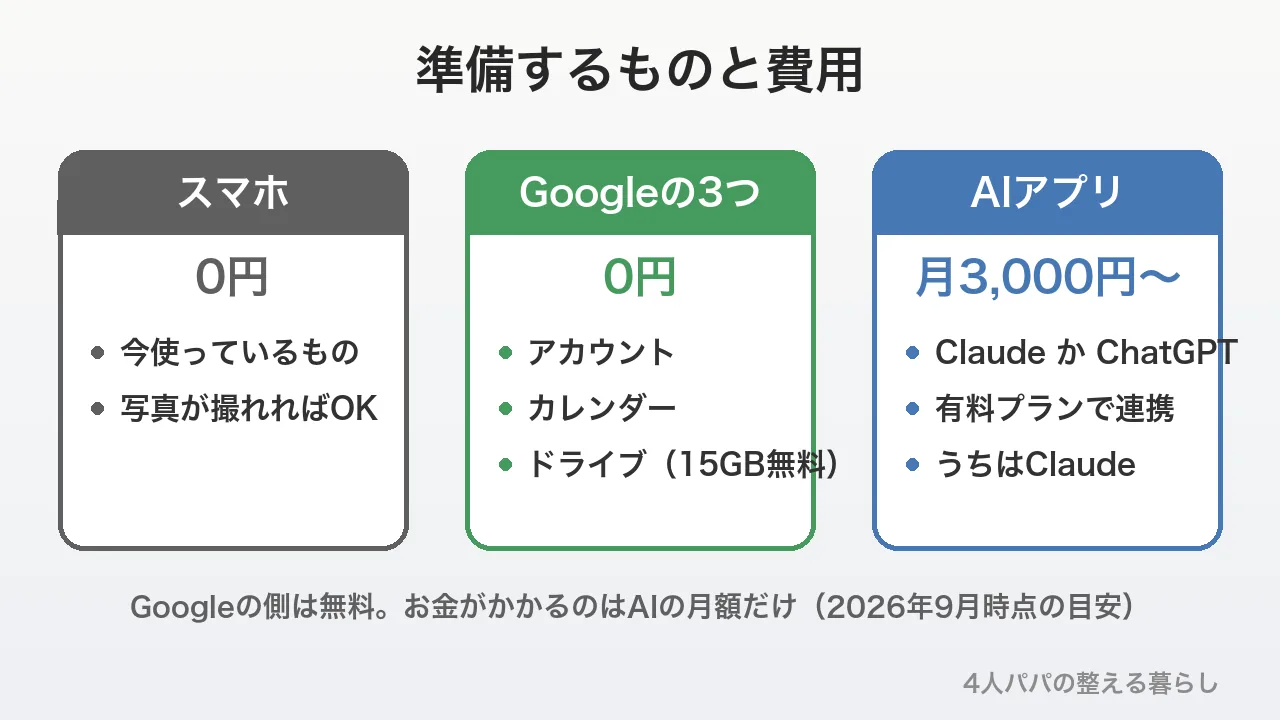
準備するのは、Googleの無料サービスとAIアプリの2種類です。
Googleの側はすべて無料で、お金がかかるのはAIの月額だけになります。
最初にそろえておけば、次回からは写真を撮るだけで済みました。
1つずつ説明します。
Googleの無料サービス3つ
必要なのはGoogleアカウント、Googleカレンダー、Googleドライブの3つです。
スマホでGmailを使っていれば、アカウントはもう持っています。
ドライブは無料で15ギガバイトまで使えて、プリントのPDFなら何千枚も入ります。
- Googleアカウント(Gmailがあればそのまま使える)
- Googleカレンダー(園の予定専用を1つ作る)
- Googleドライブ(プリント保存用のフォルダを1つ作る)
AIアプリと料金の目安
AIは、ClaudeかChatGPTのどちらかを使います。
うちはClaudeで、パソコン用アプリの中にある「Claude Code」という画面からカレンダーとドライブをつないでいます。
写真を読むだけなら無料でもできますが、カレンダーやドライブとつなぐには有料プランが必要です。
- Claude Pro:月20ドル(約3,000円)。Claude Codeが使える一番安いプラン
- Claude Max:月100ドルから。1日に何度も使う人向け
- ChatGPT Plus:月20ドル(約3,000円)。「Codex」という同じ役割の機能が使える
- 無料プラン:写真の読み取りだけなら可能。カレンダーやドライブとはつなげない
為替と値段の改定で変わるので、申し込む前に公式サイトの金額を見てください。
最初の設定は15分
最初だけ、つなぐ作業があります。
うちはこの設定に15分かかりました。
一度やれば、そのあとは触りません。
- Googleカレンダーに「幼稚園の行事」という名前のカレンダーを作り、妻を共有相手に入れる
- Googleドライブに「こどもプリント」というフォルダを作り、妻を共有相手に入れる
- AIアプリをパソコンに入れて、設定画面からGoogleカレンダーとドライブを「接続」する
- AIに担当の名前をつけて、やってほしいことを一度だけ説明する(うちは「佐藤さん」)
4つ目が大事で、ここで説明した内容をAIが覚えるので、次からは短い一言で動きます。
プリントを読ませる手順
ここからが毎回の作業です。
やることは写真を1枚撮って、AIに一言そえて渡すだけになります。
慣れると2分もかかりません。
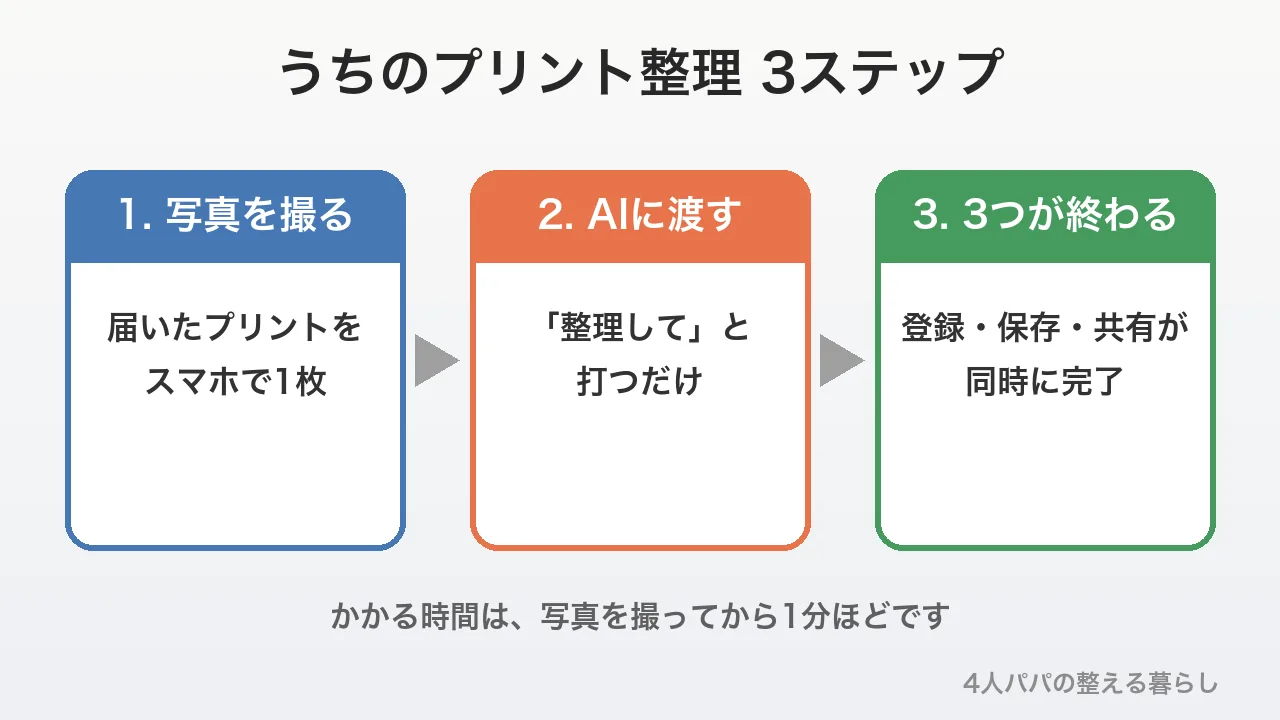
時間の目安つきで、毎回の流れを書きます。
- プリントを机に置いて、真上から1枚撮る(10秒)
- 写真をAIに送って「プリント整理して」と打つ(20秒)
- AIがカレンダー登録・PDF保存・妻への共有をまとめて行う(1分ほど待つ)
- 完了の報告を読んで、曜日を1つだけ確かめる(30秒)
それぞれのコツを書きます。
真上から1枚で撮る
プリントは机に置いて、真上から撮ります。
斜めから撮ると文字がゆがんで、日付を読み間違えるからです。
うちは影が入らないよう、体を少し横にずらして撮っています。
- 真上から撮る
- 四隅が入るようにする
- 影を入れない
- 文字がつぶれていないか確認する
手で持つとぶれる人は、スマホを真上で固定できるスタンドを使うと楽になります。
※次のリンクは広告を含みます。
楽天市場で真上撮影用のスマホスタンドを探す /Yahoo!ショッピングで探す
頼み方は決まった言葉で
うちが実際に打っている言葉を、そのまま載せます。
最初の設定で仕事の内容を説明してあるので、毎回は一言で済むようになりました。
言葉を固定すると、返ってくる結果も毎回同じ形になります。
- プリント整理して
- 園だよりをカレンダーに入れて
- このプリントをドライブに保存して妻に共有
- 佐藤さん、お願い(担当の名前で呼ぶだけでも動く)
設定のときに一度だけ渡した説明も、下にそのまま載せておきます。
幼稚園のプリントが届いたら、次の3つをまとめてやってください。
①行事をGoogleカレンダーの「幼稚園の行事」に入れる。国の祝日と毎週の教室は入れない。すでにある予定には、説明欄に時間と持ち物を足す。
②写真を軽くしてPDFにし、「園名 年月 内容」の名前でGoogleドライブの「こどもプリント」に保存する。
③そのファイルを妻に「見るだけ」の権限で共有する。
この文をスマホのメモにも保存しておくと、AIを乗り換えたときにも使い回せます。
曜日で読み間違いを見つける
AIが間違えるとしたら、多くは年の取り違えです。
園のプリントは「令和8年度」のような書き方が多く、西暦に直すときにずれます。
見つけ方は簡単で、プリントに書いてある曜日と、カレンダーの曜日を1つだけ照らすだけです。
- プリントの行事を1つ選ぶ
- カレンダーの同じ日を開く
- 曜日が合っているか見る
- ずれていたら年を伝えて直してもらう
1件合っていれば、残りも合っています。
予定をカレンダーに入れる
カレンダーに入れる目的は、家族が同じ画面を見られるようにすることです。
入れ方をそろえておくと、あとで見た人が迷いません。
うちが決めているのは3つのルールです。
- 園の予定は専用カレンダーに入れる
- 詳細欄に時間と持ち物を書く
- 変更は書き換えて経緯を残す
順に説明します。
家族の予定と分けて入れる
園の予定は、園専用のカレンダーにだけ入れます。
仕事の予定と混ざると、月の画面が真っ黒になって読めなくなるからです。
色も変えていて、うちは園の予定だけを灰色にしました。
詳細欄に時間と持ち物を書く
予定の名前だけでは、当日の朝に困ります。
「遠足」とだけ書いてあっても、お弁当がいるかどうかは分からないからです。
だからAIには、説明欄に時間と持ち物を足すところまで頼んでいます。
- 集合と解散の時間
- 持ち物
- 対象の学年
- 申込みが必要かどうか
変更は書き換えて経緯を残す
園の行事は、雨や都合でよく日程が変わります。
新しい予定を足すだけだと、古いほうが残って二重になります。
うちは元の予定を書き換えて、説明欄に「◯月◯日から変更」と残すやり方にしました。
- 元の予定の日付を書き換える
- 説明欄に「◯月◯日から変更」と書く
- 新しい予定は足さない
こうしておくと、妻が見たときに変更があったこと自体に気づけます。
登録する予定の決め方
ここがいちばん大事なところです。
プリントに載っている行事を全部入れると、カレンダーが埋まって本当に必要な日が見えなくなります。
うちは最初にそれをやって、1か月で見なくなりました。
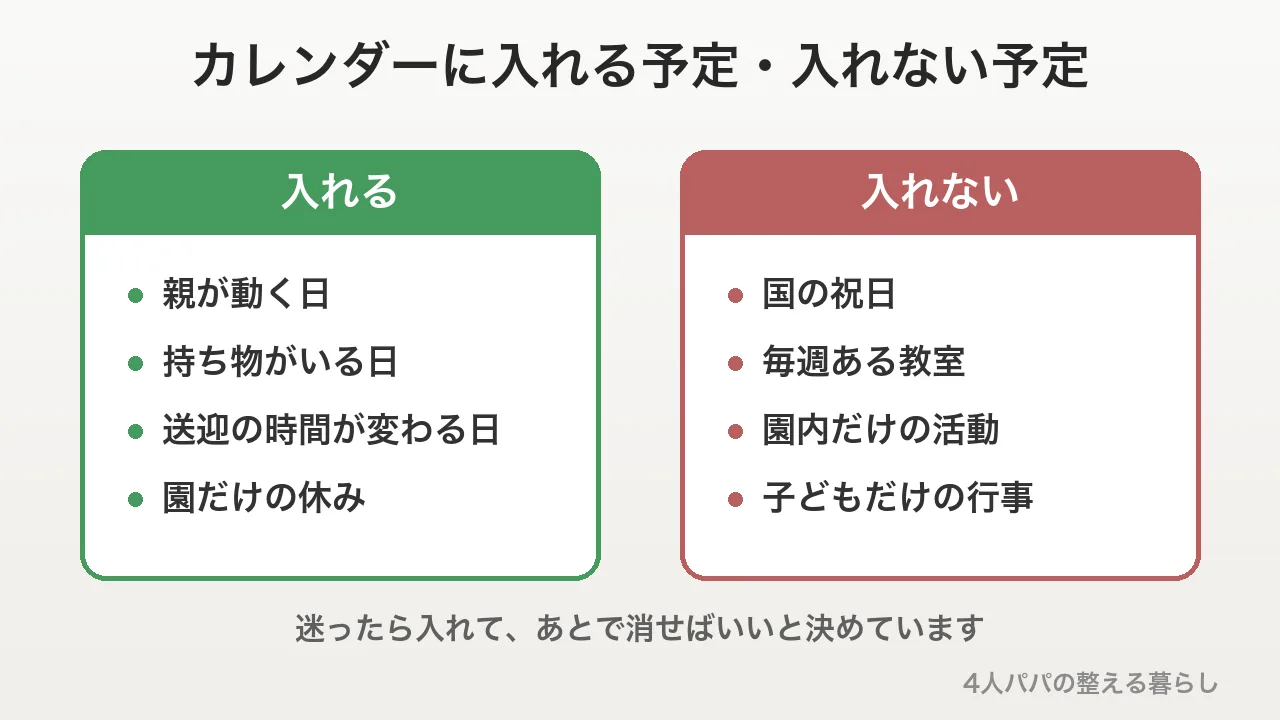
今の基準を書きます。
親が動く日だけ入れる
基準は「その日、親が何かするか」の1つだけです。
親が動かない日は、カレンダーに入っていても行動が変わらないからです。
逆に言うと、持ち物がいる日と、送迎の時間が変わる日は必ず入れます。
- 参観や運動会など親が行く日
- お弁当や体操服がいる日
- 送迎の時間が変わる日
- 園だけの休みの日
祝日と毎週の教室は入れない
国の祝日は入れません。
スマホのカレンダーに最初から入っているので、二重になるだけだからです。
毎週ある体操教室や音楽教室も、毎週あるものは予定ではなく日常なので入れません。
- 園だけの休みの日
- 教室の日に持ち物が変わるとき
- 集合の時間がいつもと違うとき
この2つを外すだけで、画面がかなり見やすくなりました。
迷った日は入れて後で消す
親向けか園内だけかが分からない行事も出てきます。
そこで悩むと手が止まるので、迷ったら入れることにしました。
入れた予定を消すのは10秒ですが、入れ忘れた予定は当日まで気づけません。
- 迷ったら入れる
- 月末にまとめて見直す
- 使わなかった予定は消す
- 消した理由は残さない
保存と家族への共有
カレンダーに入れたら、紙そのものも残します。
あとから持ち物の細かい指定や集金の金額を見返したくなることがあるからです。
うちは写真をPDFにして、共有フォルダに入れています。
- 名前は年月と内容で決め打ちにする
- 写真はPDFにして軽くする
- フォルダごと家族に共有する
ここまでやると、紙は捨てられます。
名前は年月と内容で決め打ち
ファイルの名前は「園名 年月 内容」の順に統一しました。
検索するとき、頭から順に打てば見つかるからです。
名前を決め打ちにすると、中身を開かなくても何の紙か分かります。
- ◯◯幼稚園 2026年9月 園だより
- ◯◯幼稚園 2026年度 年間行事予定
- ◯◯幼稚園 運動会のお知らせ
写真はPDFにして軽くする
スマホの写真はそのままだと重く、開くのに時間がかかります。
うちは横幅を少し縮めてからPDFに変えました。
目安は1枚500キロバイト前後で、文字はしっかり読めます。
- 横幅は2000ピクセル前後
- 1枚500キロバイト前後
- PDFにまとめる
- 小さい字が読めるか一度開いて確かめる
読めないほど粗くなったら、縮めすぎなので撮り直します。
フォルダごと妻に共有する
ファイルを1枚ずつ送るのはやめました。
送り忘れが必ず出るからです。
今はフォルダごと共有して、そこに入れれば自動で見られる状態にしています。
- ファイルではなくフォルダを共有する
- 権限は見るだけにする
- 妻はフォルダをブックマークするだけ
AI管理のよくある質問
ここでは、私が始める前に不安だったことをまとめます。
答えはすべてうちで試した結果で、正解を示すものではありません。
同じところで止まっている方の参考になればうれしいです。
無料でできますか
うちは無料の範囲から始めました。
AIアプリもカレンダーもドライブも、無料で使える枠があります。
月に何十枚も読ませるようになってから、有料に切り替えました。
AIを触ったことがなくてもできますか
できます。
必要なのは、写真を送って日本語で頼むことだけだからです。
最初の1回だけ手順を確かめれば、2回目からは文章を貼るだけになります。
個人情報をAIに渡して大丈夫ですか
うちが決めたのは、子どもの名前が写っている紙は名前を隠してから撮ることです。
園だよりや行事予定は名前が載っていないので、そのまま渡しています。
心配な場合は、日付と行事名だけを自分で打って渡す方法もあります。
読み間違いはありませんか
あります。
多いのは年の取り違えで、和暦を西暦に直すときに起きました。
だから登録のあと、曜日を1つだけ照らして確かめています。
紙のプリントは捨てていいですか
うちは保存が終わった時点で捨てる決まりにしました。
提出物や返信が必要な紙だけは、提出まで残しておきます。
捨てる前に、フォルダに入っているかを一度だけ見ます。
妻がAIを使えなくても回りますか
回ります。
妻が使うのはカレンダーとフォルダだけで、AIには触りません。
AIを触るのは、プリントを撮った人ひとりで足ります。
プリント1枚から始める
幼稚園のプリント管理は、仕組みを作れば毎回1分で終わります。
うちは写真を1枚撮ってAIに渡すだけにしたことで、予定の入れ忘れがなくなりました。
- たまる原因は、見る場所と予定を入れる場所が違うこと
- 準備はGoogleの無料サービス3つと、AIアプリ1つ(月3,000円ほど)
- 毎回の作業は、真上から1枚撮ってAIに渡すだけ
- 頼み方は「プリント整理して」の一言に固定する
- 入れるのは親が動く日だけ。祝日と毎週の教室は入れない
- 紙はPDFにして共有フォルダへ。フォルダごと家族に渡す
最初から全部そろえる必要はありません。
まずは今日届いた1枚を、机に置いて上から撮ってみてください。
それだけで、来週の持ち物を朝に慌てて探すことがなくなります。
うちはこれで、予定の確認で妻と話す回数が減りました。次は食費の整え方を書きます。
うちの他の工夫は、プロフィールにまとめています。
「うちはこうしている」という工夫があれば、お問い合わせからぜひ教えてください。
コメント